

谷歌云30天上手计划:每天半小时,从小白到入门
写在前面:这是一份给“真小白”的计划表
如果你是完全没接触过云计算的小白,这篇文章就是为你准备的。
这份计划表的特别之处在于:
每天只需半小时,不占用太多时间
每步都有具体操作,不让你对着控制台发呆
每个任务都配截图指引,保证你能跟上
让我们从今天开始,用30天时间,真正入门谷歌云。
第一阶段:基础准备(第1-5天)
第1天:注册账号 + 领300美元赠金
目标:拥有一个可以操作的谷歌云账号
操作步骤:
打开浏览器,访问 cloud.google.com
点击右上角“免费试用”按钮

登录你的谷歌账号(没有的话先注册一个)
填写信息:
国家/地区:选择你所在的国家
账户类型:个人用户选“个人”
付款信息:输入信用卡(会预授权1美元,几天后退还)
等待注册成功,进入控制台
今日心得:注册成功的那一刻,你已经有资格使用全球顶级的基础设施了。
第2天:探索控制台
目标:熟悉谷歌云控制台的布局
操作步骤:
登录控制台,观察几个关键区域:
顶部导航栏:显示当前项目、全局搜索、通知、账号信息
左侧菜单:所有服务的入口,按类别组织
中央区域:当前页面的主要内容
尝试搜索功能:在顶部搜索框输入“VM”,看能不能找到“虚拟机实例”
查看你的赠金余额:点击顶部“结算”->“概览”,可以看到300美元还剩多少
今日心得:控制台就像一个驾驶舱,熟悉仪表盘是开车的第一步。
第3天:创建第一个项目
目标:理解“项目”的概念,创建自己的项目
操作步骤:
在顶部导航栏,点击当前项目名称旁边的下拉箭头
点击“新建项目”
输入项目名称:比如“my-learning-project”
点击“创建”,等待几秒钟
创建成功后,确保当前项目切换到你刚创建的项目
今日心得:项目就像云上的“收纳盒”,以后所有资源都放在这个盒子里。
第4天:认识Cloud Shell
目标:学会使用浏览器内的命令行工具
操作步骤:
在控制台顶部工具栏,点击“激活Cloud Shell”按钮(图标是一个 >_ 符号)
等待底部弹出终端窗口
试试几个命令:
bash
复制下载
# 查看当前项目gcloud config get-value project# 查看可用区域gcloud compute regions list# 查看账号信息gcloud auth list
今日心得:Cloud Shell是你操作谷歌云的“瑞士军刀”,以后会经常用到。
第5天:第一天小结
目标:回顾前4天学的内容
操作步骤:
再次打开Cloud Shell
运行这个命令,它会显示一个“每日提示”:
bash
复制下载
gcloud help
记下你觉得最有用的3个点
今日心得:基础已经打好,下周开始动手实践。
第二阶段:动手实践(第6-15天)
第6天:启动第一台虚拟机
目标:拥有自己的第一台云服务器
操作步骤:
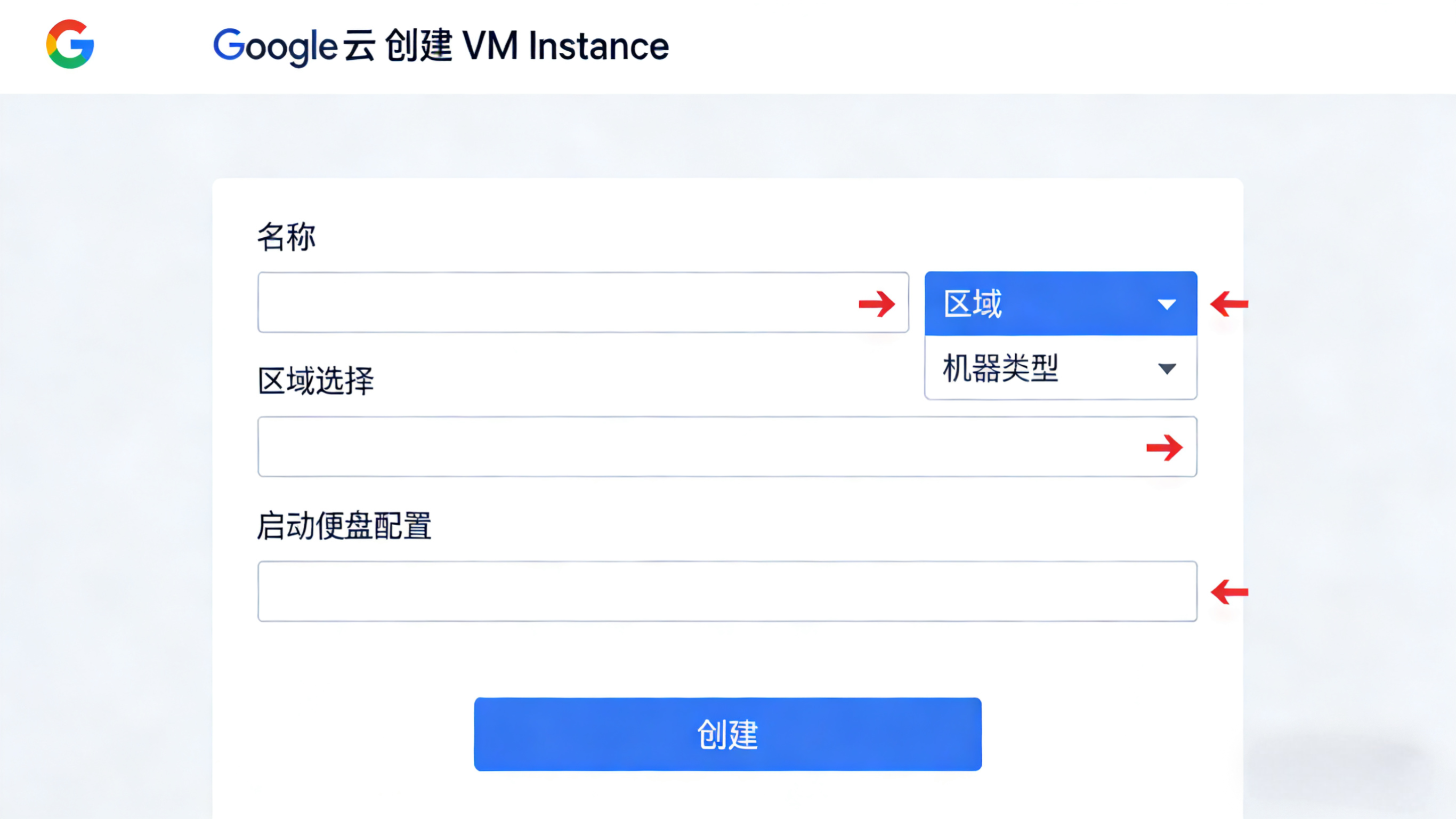
在左侧菜单找到“Compute Engine”->“VM实例”
点击“创建实例”
配置信息:
名称:my-first-vm
区域:asia-east1(台湾)
可用区:asia-east1-a
机器配置:系列选E2,类型选e2-micro
启动磁盘:操作系统选Ubuntu 20.04 LTS
在“防火墙”部分,勾选“允许HTTP流量”
点击“创建”,等待1-2分钟
状态变成绿色对勾后,记下“外部IP”
今日心得:恭喜!你已经拥有了一台运行在云端的服务器。
第7天:连接并操作虚拟机
目标:学会用SSH连接到虚拟机
操作步骤:
在虚拟机列表,找到你刚创建的实例
点击它那一行最右边的“SSH”按钮
等待浏览器打开终端窗口
在终端里试试这些命令:
bash
复制下载
# 查看系统信息uname -a# 查看磁盘使用情况df -h# 查看内存使用情况free -m
今日心得:连接成功的那一刻,感觉像科幻电影里的远程操控。
第8天:安装Web服务器
目标:在虚拟机上部署一个简单的网站
操作步骤:
在SSH终端里,运行:
bash
复制下载
sudo apt updatesudo apt install nginx -y
安装完成后,启动Nginx:
bash
复制下载
sudo systemctl start nginx
打开浏览器,输入你的外部IP地址
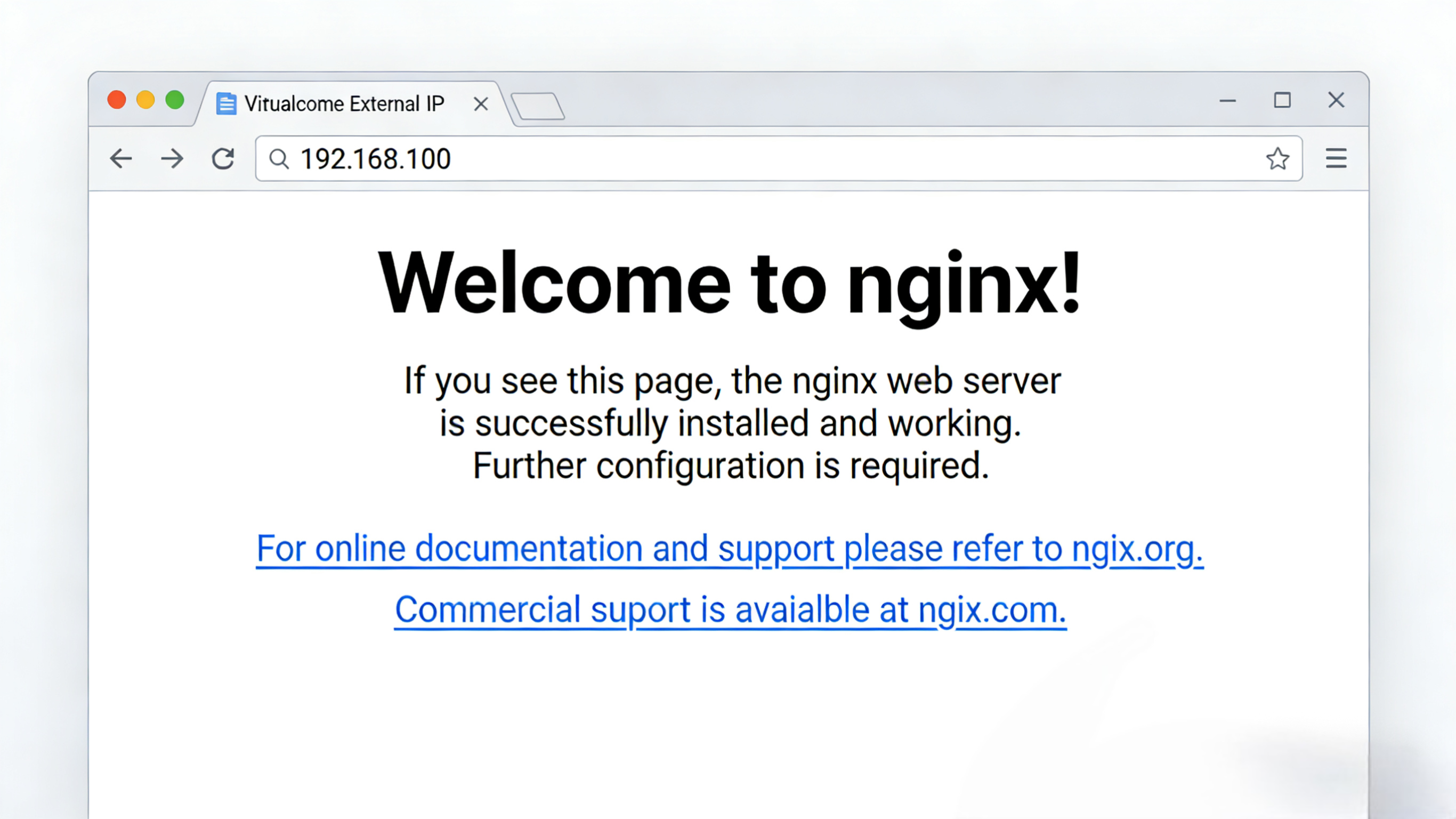
如果看到“Welcome to nginx”页面,说明成功了!
今日心得:不到10分钟,你的网站已经在云端运行了。
第9天:修改默认网页
目标:让网站显示你自己写的内容
操作步骤:
在SSH终端里,编辑默认网页:
bash
复制下载
sudo nano /var/www/html/index.nginx-debian.html
找到 <h1>Welcome to nginx!</h1> 这行
改成 <h1>Hello from 你的名字!</h1>
按 Ctrl+O 保存,按 Ctrl+X 退出
刷新浏览器,看到自己的文字了吗?
今日心得:你已经是一个网站管理员了!
第10天:创建存储桶
目标:学习使用云存储
操作步骤:
在左侧菜单找到“Cloud Storage”->“存储桶”
点击“创建存储桶”
配置:
名称:你的名字 + 日期(如 zhangshan-0320)
位置类型:区域
位置:选择和你虚拟机相同区域
默认存储类别:标准
点击“创建”
今日心得:存储桶就像云上的硬盘,可以存放各种文件。
第11天:上传和分享文件
目标:学会使用云存储上传文件并生成分享链接
操作步骤:
进入刚创建的存储桶
点击“上传文件”,选择一张你电脑里的图片
上传完成后,点击文件名进入详情页
找到“公开分享”部分,点击“生成公共访问URL”
复制这个URL,在浏览器新标签页打开
今日心得:你的文件现在全世界都能看到了(只要知道链接)。
第12-13天:周末休息
你已经完成了10天的学习,周末好好放松一下。下周我们将学习更高级的内容。
第14天:设置预算提醒
目标:学会保护自己的钱包
操作步骤:
在顶部菜单点击“结算”->“预算和警报”
点击“创建预算”
设置:
预算名称:monthly-budget
金额:50美元
警报阈值:50%、80%、100%
添加你的邮箱作为通知方式
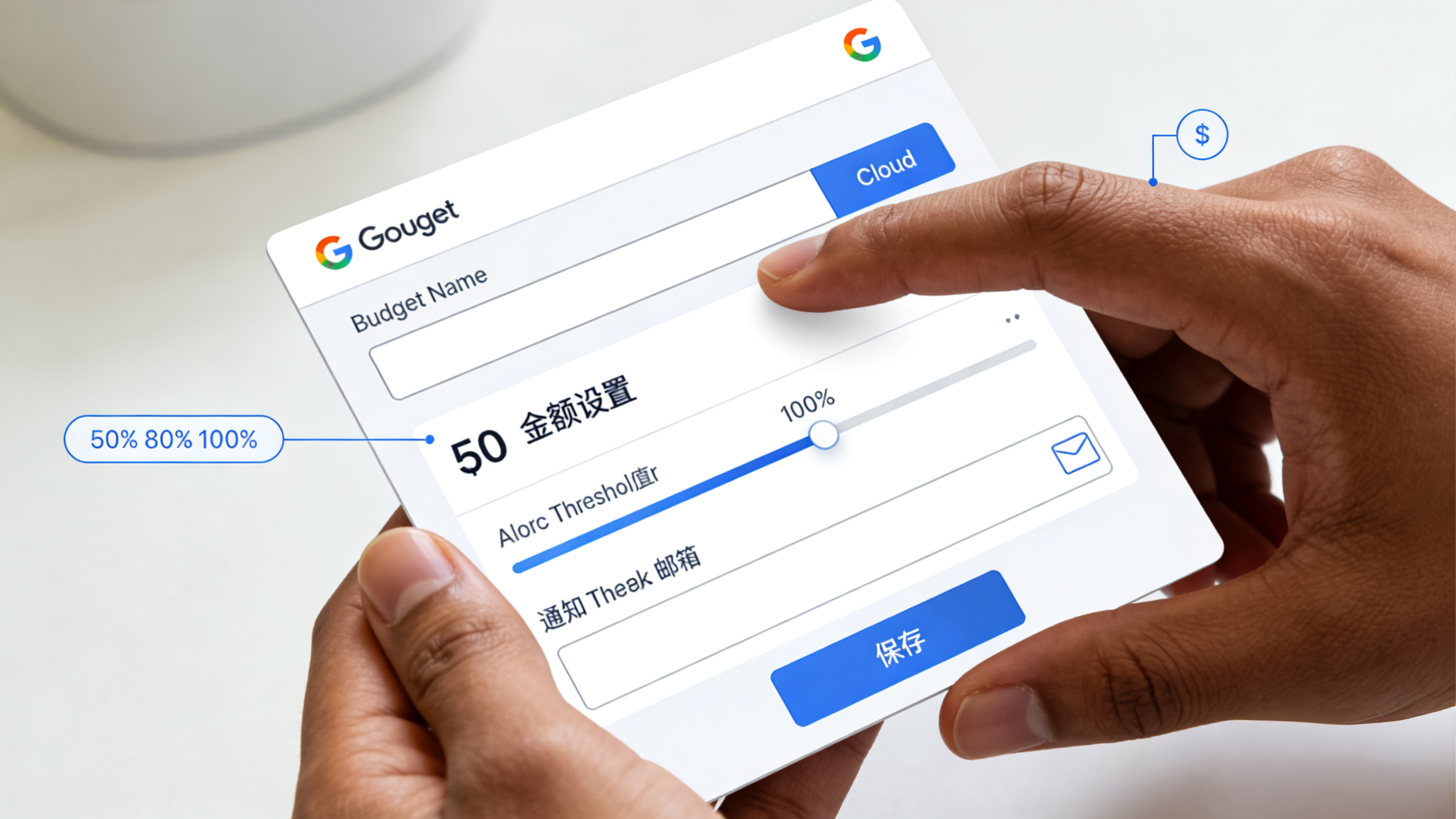
点击“保存”
今日心得:这道“防火墙”能帮你避免月底的惊吓。
第15天:了解免费层
目标:搞清楚哪些资源可以一直免费使用
操作步骤:
在控制台搜索“Always Free”,找到免费层产品页面
记录下可以免费使用的资源:
f1-micro实例(每月1个,美国区域)
30GB标准永久磁盘
5GB Cloud Storage
1GB出站流量
检查你的资源是否符合免费层条件
今日心得:合理利用免费层,可以长期零成本运行小项目。
第三阶段:探索更多(第16-25天)
第16天:尝试容器服务
目标:了解什么是容器,启动第一个容器
操作步骤:
在左侧菜单找到“Kubernetes Engine”->“集群”
点击“创建集群”
选择“Autopilot”模式(这个模式最省心)
配置:
名称:my-first-cluster
区域:asia-east1
点击“创建”,等待5-10分钟
今日心得:容器是未来的趋势,先混个脸熟。
第17天:部署应用
目标:学习在Kubernetes上部署应用
操作步骤:
在集群创建成功后,点击“连接到集群”
运行连接命令(在Cloud Shell里)
部署一个测试应用:
bash
复制下载
kubectl create deployment hello-server --image=gcr.io/google-samples/hello-app:1.0
暴露服务:
bash
复制下载
kubectl expose deployment hello-server --type=LoadBalancer --port=80 --target-port=8080
查看服务状态:
bash
复制下载
kubectl get service
复制EXTERNAL-IP,在浏览器中打开
今日心得:你刚刚体验了云原生应用的部署流程。
第18天:清理容器资源
目标:学会释放不再使用的资源
操作步骤:
删除服务:
bash
复制下载
kubectl delete service hello-server
删除部署:
bash
复制下载
kubectl delete deployment hello-server
如果不打算再用,可以删除整个集群:
回到控制台“集群”页面
勾选你的集群
点击“删除”
今日心得:记得“随手关门”,这是云上生存的基本素养。
第19天:试用无服务器函数
目标:了解Cloud Functions
操作步骤:
在左侧菜单找到“Cloud Functions”
点击“创建函数”
配置:
函数名称:hello-world
触发器:HTTP
运行时:选择Python 3.9
在代码编辑区,你会看到一段默认代码
点击“部署”,等待几分钟
图12:创建云函数页面
(建议配图:创建函数页面截图,标注“名称”、“触发器”、“运行时”、“代码编辑区”)
部署成功后,复制触发器URL,在浏览器打开
今日心得:无服务器函数就像一个“即用即付”的小工具。
第20-21天:周末休息
回顾一下这周学的容器和无服务器,下周我们将学习监控和优化。
第22天:设置监控
目标:学习查看资源使用情况
操作步骤:
在左侧菜单找到“监控”->“仪表板”
你会看到系统自动生成的几个仪表板:
基础设施
API
外部HTTP负载均衡
点击“基础设施”,查看你的虚拟机CPU、内存使用情况
尝试创建一个自定义仪表板,添加你关心的指标
今日心得:监控就像汽车仪表盘,让你随时了解系统状态。
第23天:查看日志
目标:学习如何排查问题
操作步骤:
在左侧菜单找到“日志”->“日志浏览器”
在查询框里输入:
text
复制下载
resource.type="gce_instance"
你会看到你虚拟机的系统日志
试试更具体的查询:
text
复制下载
resource.type="gce_instance" AND severity>=ERROR
这个查询会显示所有错误日志
图13:日志浏览器界面
(建议配图:日志浏览器截图,标注查询输入框和结果列表)
今日心得:日志是排查问题的“黑匣子”。
第24天:查看推荐器
目标:了解谷歌云的智能优化建议
操作步骤:
在左侧菜单找到“推荐器”
查看各个类别的推荐:
成本优化
性能优化
安全优化
看看有没有针对你资源的优化建议
今日心得:推荐器就像一个免费顾问,帮你省心省钱。
第25天:设置续费提醒
目标:确保300美元赠金用完前知道
操作步骤:
在“结算”->“账户管理”中,查看赠金到期时间
在日历上标记这个日期
如果决定升级为付费账户,提前一周做好准备
今日心得:凡事预则立,不预则废。
第四阶段:巩固与拓展(第26-30天)
第26天:回顾前三周
目标:梳理学过的内容
操作步骤:
打开一个文档,列出你学过的服务:
Compute Engine
Cloud Storage
GKE
Cloud Functions
Cloud Monitoring
Cloud Logging
对每个服务,写下:
它能做什么
你用它做过什么
还有哪些想学的
这不仅是回顾,也是为下阶段学习做规划
第27天:选择一个方向深入学习
目标:根据自己的兴趣,选择一个深入方向
几个选择:
如果你想建网站:深入学习Compute Engine、Cloud Load Balancing
如果你想学AI:深入了解Vertex AI
如果你对大数据感兴趣:学习BigQuery
如果你想做应用开发:深入学习GKE和Cloud Run
操作:在谷歌云文档里搜索你选择的方向,找一篇“快速入门”跟着做
第28天:加入社区
目标:找到组织,不再孤单
操作步骤:
搜索“Google Cloud Community”,加入官方社区
在Stack Overflow上关注“google-cloud-platform”标签
如果有条件,参加一次本地的Google Developer Group活动
关注谷歌云官方博客和YouTube频道
第29天:规划下个月的学习
目标:让学习可持续
操作步骤:
回顾这30天,哪些地方你学得最开心?
想想你工作中需要用到哪些云技术?
制定下个月的学习计划,建议:
每天还是半小时
每周完成一个小项目
每月写一篇学习总结
第30天:毕业总结
目标:完成30天学习,给自己一个交代
操作步骤:
写一篇简短的学习总结,内容包括:
你学到了什么
遇到过什么困难,怎么解决的
接下来想学什么
分享到社区或朋友圈,让更多人看到你的进步
对自己说一声:恭喜,你入门了!
写在最后:云的世界很大,但你已经在路上了
30天前,你可能对云计算一无所知。30天后,你已经:
✅ 拥有自己的谷歌云账号
✅ 创建并操作过虚拟机
✅ 部署过网站
✅ 使用过云存储
✅ 尝试过容器和无服务器
✅ 学会了监控和日志
✅ 知道了怎么省钱
这些听起来可能不算什么,但这是从0到1的跨越。接下来的路,是1到100的旅程。